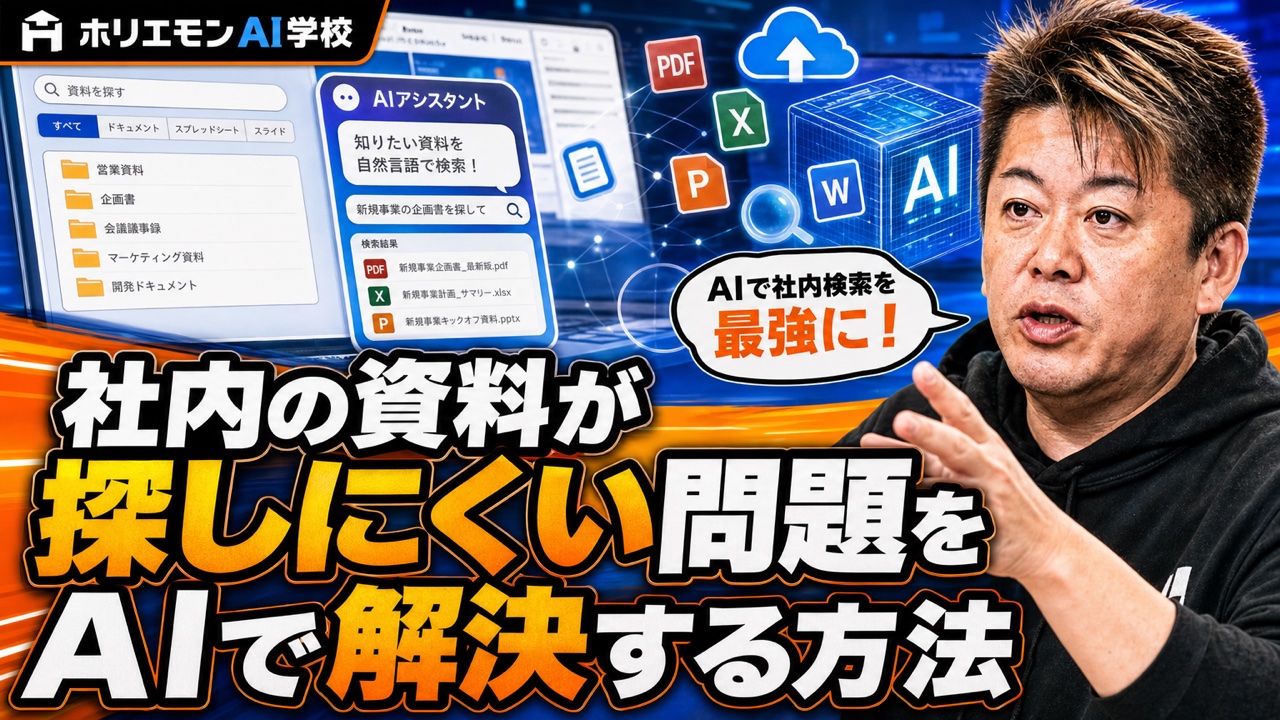
この記事は、共有フォルダやクラウドに資料はあるのに、ファイル名も置き場所も人によってバラバラで、「あの見積どこだっけ」「去年の似た案件の資料は」と探すたびに時間がかかり、結局詳しい人に聞きに行っている中小企業の社長・管理部門の担当者の、「資料を探す時間と、聞かれる人の時間が毎日少しずつ消えていく」という困りごとを解決するために、私がこれまで400社・4,000人の研修で見てきたことをまとめたものです。
結論:社内の資料が探しにくい原因は「置き場所がバラバラ」「中身で探せない」「そもそも台帳になっていない」の3つに分かれ、原因ごとに効く解決策が違います。置き場所の問題はワークフロー自動化で「保存とファイル名付けを自動にする」、中身の問題は社内の資料を読み込ませたAI(RAG)に「質問して答えさせる」、台帳の問題はコーディングエージェントで「小さな検索ツールを作る」で解決します。いきなりAI検索を入れても、置き場所と閲覧権限が散らかったままだと、AIも探せないか、見せてはいけない資料まで答えてしまいます。
「資料が探せない」は、受講企業の困りごとで3番目に多い
ホリエモンAI学校では、受講企業の社員の方に「困りごとリスト」を書いてもらっています。集まった1,705件を似たもの同士でまとめると、「社内の資料・情報が探しにくい(検索・整理)」は44件で、98種類の困りごとの中で議事録、データ集計に次いで3番目に多いものでした。
ただ、44件を一つずつ読むと、同じ「探しにくい」でも中身はかなり違います。私たちが内容で分けると次のようになります。
| 困りごとの中身 | 件数 | 実際に書かれていた声(例) |
|---|---|---|
| 置き場所・フォルダがバラバラで整理できていない | 15件 | 社内資料の場所がわからない/文書の管理方法・保管場所が統一されていない/デスクトップのファイルが散乱/オンラインストレージを整理したい |
| 過去の資料・事例・やりとりを中身で探したい | 15件 | 過去の資料を探すのが大変/過去事例を検索できるようにしたい/表記ゆれで検索にヒットしない/過去事例の写真を自動で探したい |
| 顧客・物件・商品などの情報が台帳になっていない | 8件 | 顧客情報が複数場所に分散している/案件ごとの情報が分散している/物件情報を蓄積・検索したい |
| 社内の質問に答えてくれる窓口がほしい | 3件 | 社内Q&Aを検索できるようにしたい/社内データをLINEで検索できるようにしたい |
| 保存そのものを自動にしたい | 3件 | 添付資料を自動で保存したい/チャットのメッセージを自動保存したい |
出典:ホリエモンAI学校の受講企業が記入した困りごとリスト(1,705件を98種類にまとめた社内集計、2026年10月時点)。分け方は筆者によるものです。
「AIで社内検索を作りたい」という相談でも、実際には置き場所の整理が先の会社、台帳を作るのが先の会社が半分以上を占めます。病院で「頭が痛い」と言っても、原因によって薬が違うのと同じで、まずどの「探しにくい」なのかを見分けることが大切です。
資料を探す流れを四角と矢印に分解する
ホリエモンAI学校では、困りごとをいきなりAIで解こうとせず、まず業務を四角と矢印の流れに書き出します。「資料を探す」は探す瞬間だけの問題に見えますが、実際は資料が生まれてから使われるまでの流れのどこかで詰まっています。
| # | 作業 | よくある状態 | 向いている解決策 |
|---|---|---|---|
| 1 | 資料が届く・作られる | メール添付、チャット、紙、個人のパソコンなど入口がバラバラ | ワークフロー自動化(メール添付やフォームの提出物を決まったフォルダへ自動保存) |
| 2 | 名前を付けて置く | ファイル名の付け方も置くフォルダも人それぞれ。「最新版_修正2」が並ぶ | ワークフロー自動化+AI(中身を読んで「日付_取引先_書類の種類」の名前を自動で付ける) |
| 3 | 台帳に記録する | どの案件・顧客の資料か、どこにも記録されていない | コーディングエージェントで案件・顧客ごとの小さな台帳ツールを作る |
| 4 | 探す | ファイル名の検索では出てこない。表記ゆれで見つからない | AI(社内の資料を読み込ませて、中身で質問して答えさせる=RAG) |
| 5 | 詳しい人に聞く | 同じ質問が特定の人に集中し、その人の仕事が止まる | AI(社内の質問窓口をチャットに置き、一次対応させる) |
書き出してみると、4の「探す」で困っているように見えても、原因は1と2で入口と名前がそろっていないことにある場合がほとんどです。1と2が手作業のまま検索の道具だけを入れても、半年後にはまた探せなくなります。
原因別の解決策:置き場所・中身・台帳
置き場所がバラバラ → 保存と名前付けを人にやらせない
フォルダのルールを決めて「守ってください」と周知しても、忙しい時期には守られません。ルールは人が守るものではなく、仕組みが守るものにしてください。具体的には、メールに届いた請求書や見積の添付、フォームで提出された書類を、ワークフロー自動化ツールで決まったフォルダに自動で保存し、AIに中身を読ませて「2026-11-04_取引先名_見積書」のような名前を付けさせます。毎日くり返す作業で、保存先を決める判断はほとんど要らないので、ワークフロー自動化が向いています。
公開事例では、従業員100〜499名の製造業のオークラ工業株式会社が、受け取った帳票をクラウドの書類保存サービスに集めるようにしたことで、紙で保管していた納品書・請求書の書類探しがオンラインで完結し、1回あたりの書類検索時間が10分の1になったと紹介されています(出典:LayerX バクラク導入事例「オークラ工業株式会社」、2023年6月)。AIで賢く探す前に、まず「一か所に、同じ形で集まる」ようにするだけで、探す時間は大きく減ります。
中身で探せない → 社内の資料を読み込ませたAIに質問する
「去年、似た工事で使った見積はどれか」「出張旅費の上限は何円か」のように、ファイル名ではなく中身で探したい場合は、AIの出番です。社内の資料をAIに読み込ませ、それをもとに回答させる仕組みをRAG(ラグ)と呼びます。私は、社内の問い合わせでも社外の問い合わせでも、結局はこのRAGだと考えています。回答の窓口はチャットでもメールでも何でもよく、AIにとってはどれも変わりません。ただし100%正しく答えさせようとすると大変なので、まずは一次対応ぐらいを目指すのが現実的です。
公開事例では、ソフトバンク株式会社が150数件ある社内規程をAIが扱いやすい形に変換し、ChatGPT Enterpriseから規程を探せるようにしたところ、リリースから2.5か月で延べ1.1万回利用され、約2,800時間の業務時間の創出につながったと紹介されています。従来は規程を探して理解するのに1回あたり約15分かかっていたそうです(出典:ソフトバンク「TASUKI Annotation導入事例」、2026年2月)。この事例でも、PDFはそのままで一定の精度が出た一方、Excelの表は読み取りがうまくいかず、AIが読みやすい形に直す工夫が必要だったとされています。
中小企業がゼロから作る必要はありません。今使っているツールの派閥に合わせて、Microsoft 365の会社ならMicrosoft 365 Copilot(SharePointやOneDriveの資料をもとに答える)、Google Workspaceの会社ならGeminiやNotebookLM、ChatGPTの法人プランを使っている会社ならChatGPTのコネクタ(Google DriveやSharePointとつなぐ機能)から試すのが早道です。まずは「就業規則と社内規程だけ」「過去の見積だけ」のように、資料の範囲を絞って始めてください。
台帳になっていない → 小さな検索ツールを自分たちで作る
顧客情報がメール・Excel・名刺・担当者の頭の中に分かれている、案件ごとの資料がどこにあるか誰も分からない、という場合は、検索の前に「台帳」がありません。ここは、Claude Codeなどのコーディングエージェントに今の情報の置き場所を日本語で伝えて、案件・顧客ごとに資料と情報を一覧で引ける小さなツールを作るのが向いています。市販の顧客管理システムを入れるほどではないが、Excelでは回らない、という規模の会社にちょうどよいやり方です。
公開事例では、株式会社グラファーが、社内のナレッジ置き場に情報はあるのに必要な記事を見つけるまでに時間がかかり、社内の問い合わせ対応にも時間を取られていたことから、Slackで質問すると関連記事を探して答える社内アシスタントを自社で開発したと紹介されています(出典:グラファー「“探せない”を解決する社内AIアシスタント」、2026年1月更新)。いつも使っているチャットの中で探せるようにすると、「わざわざ検索画面を開かない」問題も避けられます。
📌3つの手段の違いと、Microsoft 365だけでできることは「AIで事務作業を自動化する方法|自動化しやすい事務7つと「3つの手段」の選び方」へ
AI検索を入れる前に、閲覧権限を必ず確認する
社内の資料をAIで探せるようにするときに、見落とされがちなのが閲覧権限です。Microsoft 365 CopilotやChatGPTのコネクタのような仕組みは、基本的に「その人が開ける資料」をもとに答えます。逆に言えば、共有フォルダの権限が「全員閲覧可」のまま放置されていると、これまでは見つけにくかっただけの給与表や人事評価、取引先との契約書まで、AIが質問への答えとして見つけてしまうことがあります。
AI検索を入れる前に、次の3つだけは確認してください。
- 人事・給与・契約のフォルダが、必要な人だけに絞られているか
- 「リンクを知っている全員」で共有したままのファイルが残っていないか
- 退職者や異動者のアカウント・共有設定が残っていないか
📌会社でAIを使うときの設定の確認項目は「ChatGPTの情報漏えい対策|会社で使うときの5つの漏れ道と、管理者が確認する設定チェックリスト」へ
3つの解決策のどれを使うかは「頻度・判断・派閥」で決める
- 頻度:毎日届く書類の保存・名前付けのようにくり返す作業は、ワークフロー自動化にします。「古いサーバーの中身を一度だけ整理し直したい」といった一回きりの作業なら、AIエージェントに1回やってもらえば十分です。
- 判断の要否:「この添付はこのフォルダへ」のように決まっている部分はAIを使わず自動化で足ります。「この書類は何の書類か」「この質問に答えるにはどの規程を見ればいいか」のように中身を読んで判断する部分にだけ、AIを使います。
- 派閥:資料がSharePointやTeamsにあるMicrosoft 365の会社はPower AutomateとCopilot、Google Driveが中心ならGoogleの仕組みやZapier・n8n、というように、資料が今置いてあるツールとつながるものを選びます。資料を別の場所に引っ越させる解決策は、たいてい定着しません。
同じ「〇〇に時間がかかる」を業務の流れに分けて解決する考え方は、「議事録作成をAIで自動化する方法」や「データ集計・実績表づくりをAIで自動化する方法」でも書いています。議事録や実績表も、探しやすい場所に同じ名前の付け方で残すところまで自動化しておくと、後から探す手間が減ります。
明日からできる、最初の3ステップ
- 「探したもの」を1週間メモする:社員に、探すのに5分以上かかった資料と、探した場所、誰に聞いたかをメモしてもらいます。探し物の多くは、見積・契約・規程・過去案件など数種類に集中しているはずです。
- 一番多い1種類だけ、原因を見分ける:その資料が「置き場所がバラバラ」なのか、「中身で探したい」のか、「台帳がない」のかを、上の表に当てはめて決めます。
- その1種類だけ仕組みにする:置き場所なら保存と名前付けの自動化、中身ならその資料だけを読み込ませたAI、台帳なら小さな一覧ツール。全社の資料をいっぺんに整理しようとせず、1種類で効果を確かめてから広げます。
社内の資料検索についてよくある質問
社内の資料をAIで検索できるようにするには、専用のシステム開発が必要ですか?
多くの中小企業では必要ありません。Microsoft 365 Copilot、Gemini、NotebookLM、ChatGPTの法人プランのコネクタなど、今使っているツールの機能で、社内の資料をもとに答えさせることから試せます。専用の開発を考えるのは、それで足りない部分がはっきりしてからで十分です。
フォルダの整理とAI検索の導入は、どちらを先にやるべきですか?
新しく届く資料の保存先と名前の付け方を自動化するほうを先にしてください。過去の資料をすべて整理し直す必要はありませんが、入口がバラバラなままだと、AI検索を入れても探せない資料が増え続けます。あわせて、人事・給与・契約のフォルダの閲覧権限だけは、AI検索を入れる前に必ず確認してください。
AIが社内の資料をもとに間違った答えを出すことはありますか?
あります。古い版の資料が残っていたり、Excelの表がうまく読み取れなかったりすると、誤った答えになることがあります。最初から100%を目指さず、答えと一緒に元の資料の場所を示させ、人が元の資料で確認する「一次対応」として使うのが現実的です。
まとめ:探す道具より先に「探しにくい原因」を見分ける
社内の資料が探しにくい問題は、「置き場所がバラバラ」「中身で探せない」「台帳になっていない」の3つに分けると、打ち手が決まります。置き場所はワークフロー自動化で保存と名前付けを自動に、中身は社内の資料を読み込ませたAIに質問、台帳はコーディングエージェントで小さなツールを作る。そしてAI検索を入れる前に、閲覧権限を確認することを忘れないでください。
「共有フォルダが散らかっていて、何から手をつければいいか分からない」「社員にAIツールを渡したが、資料探しの時間はまったく変わっていない」という状況なら、今の資料の流れを一緒に書き出し、どの原因から手をつけるかを決めるところから進められます。フォルダのルールと今あるツールの設定だけで解決できる場合は、その旨を正直にお伝えします。
◤ 法人向け無料相談はこちら ◢