この記事はこんな方におすすめ
事務作業に追われていて、AIで自動化できる業務を知りたい方
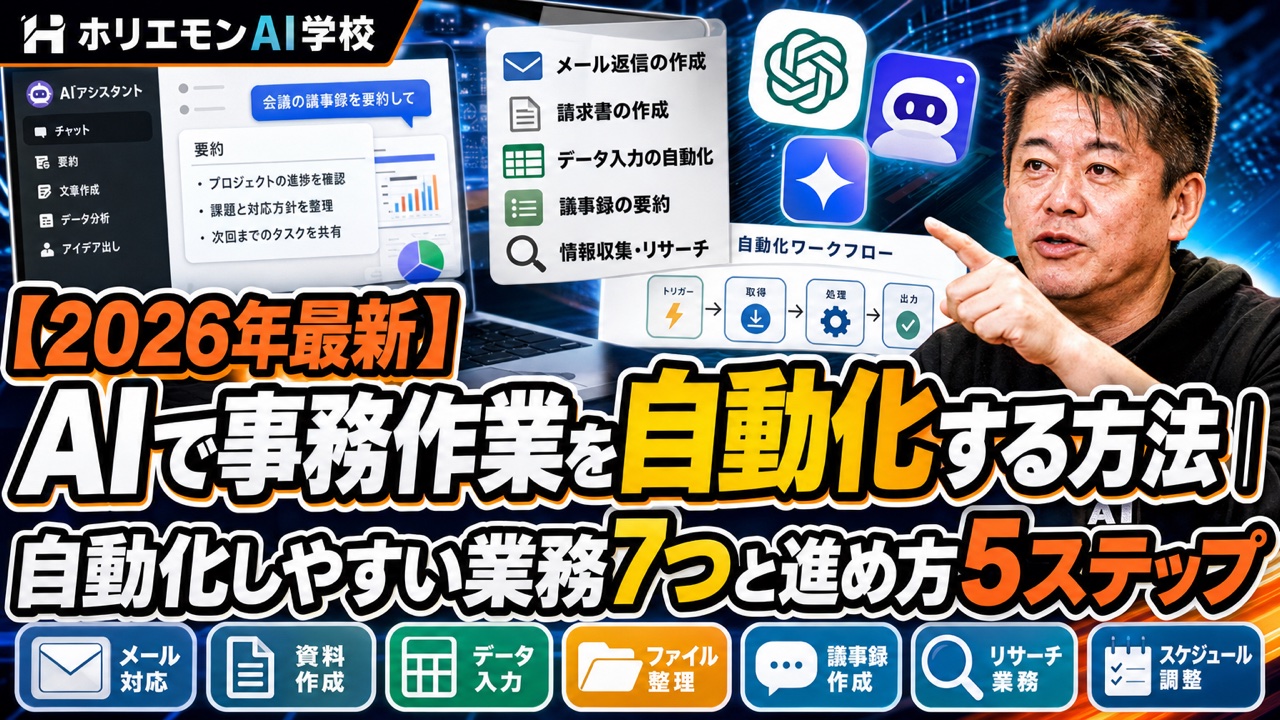
この記事は、メールの確認、Excelへの転記、入金の照合といった事務作業に毎日追われている中小企業の社長・総務・経理担当の、「AIで楽にしたいが、どの作業をどの手段で自動化すればいいか分からない」という困りごとを解決するための記事です。私がこれまで400社・4,000人の研修と毎月の面談で見てきた進め方をまとめました。
結論:AIで事務作業を自動化するには、まず1つの作業を「四角と矢印」で書き出し、①ワークフロー自動化ツール(Power Automate・Zapierなど)、②AIエージェント、③コーディングエージェントで自社用ツールを作る、の3つから合う手段を選びます。判断が要らない定型の流れなら①だけで足り、AIが必要なのは「読んで判断する」工程だけです。最初から100%を狙わず、8〜9割を自動化して例外は人が対応する形で十分に効果が出ます。
📌中小企業のAI導入の全体像は「中小企業のAI導入 完全ガイド|止まらない7つの順番」で、この記事を含む10本の記事を順番ごとに整理しています。
ChatGPTやGeminiを勉強しても事務作業が楽にならないのは、チャットに質問するのがAI活用だと思われていることが多いからです。事務作業の自動化は「チャットで聞く」ではなく「作業の流れごと仕組みに置き換える」ことです。以下、自動化しやすい事務作業、書き出し方、3つの手段の選び方の順に説明します。
AIで自動化しやすい事務作業7つ
事務作業の中でも、入力の形がある程度決まっていて、処理の手順が毎回似ている作業は自動化と相性が良い作業です。代表的なものを、使われることの多いツールの種類とあわせて整理します。
| 事務作業 | AIに任せやすい部分 | よく使われるツールの種類 |
|---|---|---|
| 問い合わせメールの仕分け | 内容を読んで種類・担当部署・緊急度を判定 | 生成AI+連携ツール(Zapierなど) |
| 領収書・請求書の処理 | 画像やPDFから日付・金額・取引先を読み取る | AI-OCR+会計ソフト連携 |
| 注文・申込データの転記 | メール本文から必要項目を抜き出して表に記録 | 生成AI+スプレッドシート連携 |
| 議事録・報告書の作成 | 録音や文字起こしから要点をまとめる | 文字起こしツール+生成AI |
| 定型メール・文書の下書き | 案内・お礼・催促などの文面を作る | ChatGPT・Gemini・Claudeなど |
| 社内問い合わせへの一次回答 | 規程やマニュアルをもとに回答案を返す | 社内チャット+生成AI |
| 日報・アンケートの集計 | 自由記述を分類し、傾向をまとめる | 生成AI+スプレッドシート |
ツールの組み合わせ方の具体例は、領収書の読み取りから会計ソフトへの登録までを自動化した事例や、注文メールをスプレッドシートへ自動で記録する事例、問い合わせを自動で分類する事例もあわせて参考にしてください。
この表は「よく自動化される作業」の一覧であって、上から順にやるリストではありません。困っていない作業を自動化しても、何も楽になりません。自社で実際に時間を取られている作業を見つけるのが先です。
最初にやること:1つの事務作業を「四角と矢印」で書き出す
私たちの研修では、受講企業に「普段の仕事のうち、面倒な仕事・嫌な仕事を5つ書いてください」とお願いし、そのうち1つを四角(作業)と矢印(流れ)で書き出してもらいます。口では「そんなに時間はかかっていない」と言っていた作業が、書いてみると大きな時間を使っていた、ということがとても多いからです。
たとえば、1日に30回メールを確認している人がいます。本人は「たまに見るくらい」と言いますが、1回3分なら1日90分です。書き出すとこうなります。
- メールソフトを開く
- 新着を上から読む
- 自分が対応すべきものか判断する
- 対応するものをメモやExcelに書き写す
- 急ぎなら上司や担当者に転送する
こうして書くと、「新着を読む」「判断する」はAIに、「書き写す」「転送する」はワークフロー自動化ツールに任せられることが見えてきます。朝9時と夕方17時の1日2回、AIに新着メールを読ませて「要対応の一覧」を作らせれば、人が30回開く必要はなくなります。
3つの自動化手段と、事務作業での選び方
書き出した流れを、次の3つのどれで置き換えるかを決めます。選ぶ基準は「その作業の頻度」「途中に人の判断が要るか」「会社で使っているツールの派閥(Microsoft中心か、Googleや他のサービス中心か)」です。
① ワークフロー自動化ツール:判断の要らない定型の流れ
「メールが届いたら添付を決まったフォルダに保存する」「フォームの回答を表に記録して担当者に通知する」のように、毎回同じ流れで判断が要らない作業は、Power AutomateやZapier、n8nといったワークフロー自動化ツールだけで自動化できます。この部分にAIは必要ありません。
② AIエージェント:読んで判断する工程が入る作業
「問い合わせの内容を読んで種類と担当部署を決める」「請求書の金額と入金データを突き合わせ、合わないものだけ知らせる」のように、途中で文章を読んだり判断したりする工程があるときに、AIを組み込みます。①の流れの途中にAIの判断を1つ挟む形が、事務作業では最も多い使い方です。
③ コーディングエージェントで自社用のツールを作る:既製品で合わない作業
自社独自の帳票や判断ルールが多く、既製のツールでは手順に合わない作業は、Claude Codeなどのコーディングエージェントに仕様を伝えて、自社専用の小さなツールを作ります。プログラミング経験がない社員でも、試作品を作って使いながら直していけます。
Microsoft 365しか使えない会社は、Power Automateで事務作業を自動化する
社内のルールでMicrosoft以外のツールが使えない会社も少なくありません。その場合、私はまずPower Automate(クラウド版)を勧めています。Microsoft 365の多くの法人向けプランには、Outlook・Teams・SharePoint・ExcelなどMicrosoft製品同士をつなぐ標準の部品(コネクタ)でPower Automateを使う権利が含まれているため、追加の契約なしで始められる範囲が広いからです(出典:Microsoft「Power Automate のライセンスの種類」)。
たとえば「申請メールが届いたら内容を表に記録し、Teamsで上司に承認を依頼し、承認されたら次の担当者に回す」といった流れは、Microsoft製品の中だけで組めます。
ただし、「Power Automateで何ができるか」から考えるのは順番が逆です。事例があるからやってみる、では事務作業は楽になりません。自分が時間を取られている作業を四角と矢印で書き出し、その流れを自動化する。ツールはその後に選ぶものです。
事務作業の自動化が止まる3つの原因
1. 100%の自動化を目指してしまう
事務作業には必ず例外があります。手書きで読めない書類、いつもと違う書式のメールなどです。人が読めないものはAIも読めません。例外まで全部自動化しようとすると設定が複雑になって止まります。8〜9割が自動で流れ、残りは人が対応する形で十分に効果が出ます。
2. 判断ルールが担当者の頭の中にしかない
「この取引先は締め日が違う」「この書き方のメールは至急扱い」といった判断が文章になっていないと、AIに正しく任せられません。四角と矢印で書き出すときに、各工程の判断ルールも一緒に書いておくことが大切です。
3. 作った人しか仕組みを直せない
詳しい社員が1人で仕組みを作ると、その人が異動・退職したときに誰も直せなくなります。書き出した四角と矢印の図と設定内容を残し、少なくとも2人以上が仕組みを理解している状態にしておきます。
なお、顧客の個人情報や社外秘の情報を扱う事務作業では、会社として利用を認めたツール・プランを使い、入力してよい情報の範囲を先に決めておく必要があります。
📌詳しくは「【2026年最新】社員が生成AIを使わないのはなぜ?配ったのに使われない5つの原因と、使われる状態に変える5ステップ」へ
自社でできる範囲と、外部の力を借りたほうがよい範囲
ChatGPTなどで定型メールや議事録の下書きを作る、といった「1人で完結する作業の効率化」は、社内で十分に始められます。
一方で、メール・会計ソフト・スプレッドシートなど複数のツールをつなぐ仕組みづくりや、業務の流れそのものの見直しは、社内に経験者がいないと時間がかかりやすい部分です。
事務作業のAI自動化に関するよくある質問
Q1. プログラミングができなくても事務作業を自動化できますか?
できます。Power AutomateやZapierのようなワークフロー自動化ツールは画面上の操作で設定でき、AIへの指示も日本語で書けます。必要なのはプログラミングではなく、作業の流れと判断ルールを四角と矢印で書き出す力です。
Q2. 事務作業の自動化にAIは必ず必要ですか?
必ずしも必要ではありません。判断の要らない定型の流れなら、ワークフロー自動化ツールだけで自動化できます。AIが必要になるのは、文章を読んで分類する、データを突き合わせて違いを見つけるなど、判断が入る工程です。
Q3. AIに任せると入力ミスや判断ミスが心配です
AIの出力は間違うことがあります。最初は人が確認する工程を残し、ミスの傾向を見て判断ルールを直していくのが現実的です。金額や契約に関わる処理は、運用が安定したあとも最終確認を人が行う形をおすすめします。
まとめ:事務作業は「書き出す→3つの手段から選ぶ→8〜9割で回す」
AIで事務作業を自動化するには、時間を取られている作業を1つ選んで四角と矢印で書き出し、ワークフロー自動化・AIエージェント・自社用ツールの3つから合う手段を選びます。判断が要らない流れならAIは不要で、Microsoft 365の会社ならPower Automateから始められます。100%を狙わず、例外は人が対応する形で十分です。
「事務作業をAIで自動化したいが、自社のどの作業をどの手段で置き換えればいいか分からない」「ツールを入れたものの、複数のツールをつなぐところで止まっている」という状況であれば、ご相談ください。
ホリエモンAI学校の法人プランでは、自社の事務作業を題材に、四角と矢印での書き出しから、Power AutomateやZapierでの自動化、AIエージェントやClaude Codeでのツール作りまで学べます。自社に合った進め方を整理したい場合は、法人向け無料相談をご利用ください。自社で進められる部分は、その旨を正直にお伝えします。